

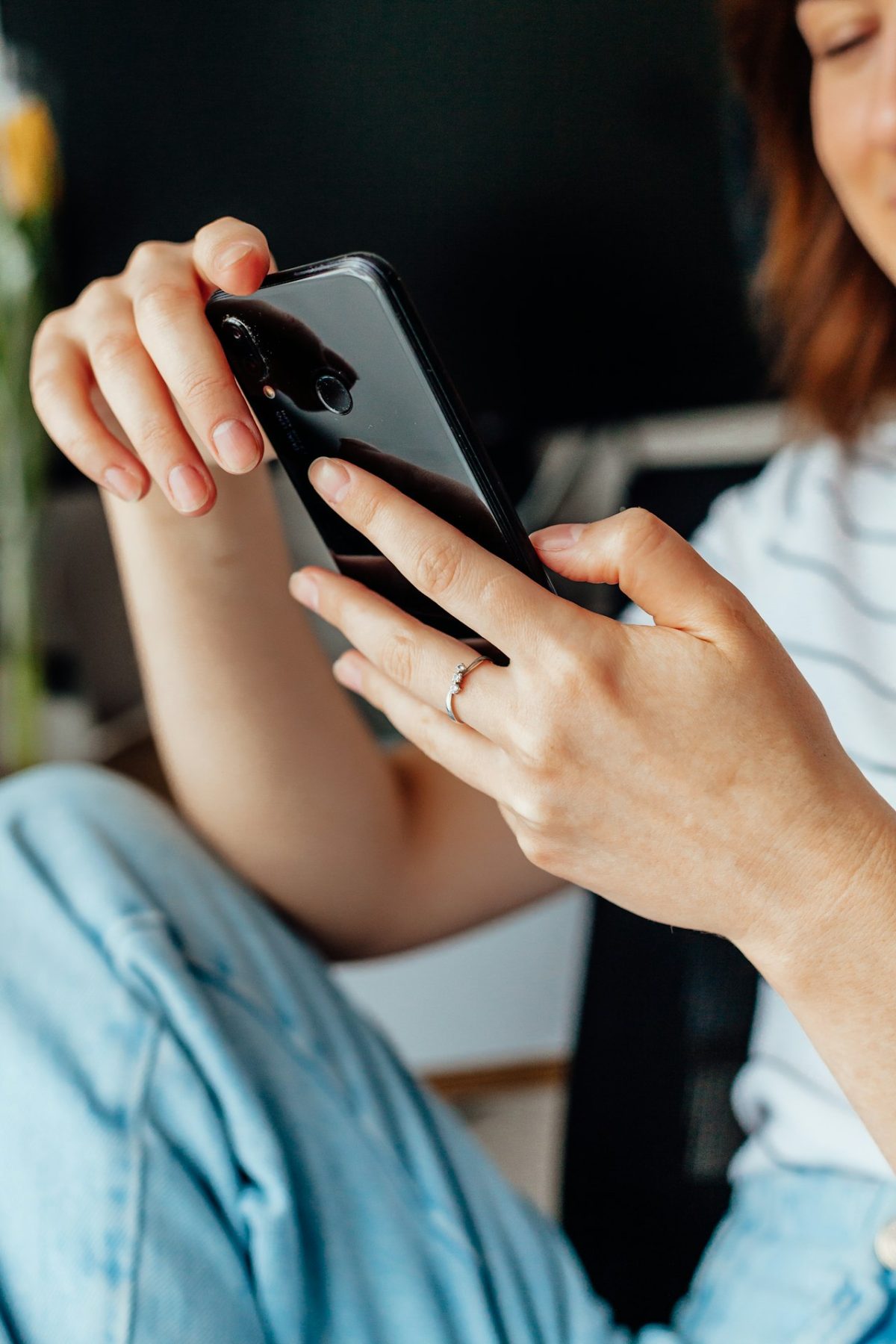
Dacă te întrebi unde este clipboard pe telefon Samsung, răspunsul scurt este: în tastatură. Pe telefoanele Galaxy nu există o aplicație separată numită „Clipboard” în lista de aplicații, ci o funcție la care ajungi din tastatura pe care o folosești atunci când scrii un mesaj, un e-mail sau o notiță.
Mai jos găsești pașii pentru tastatura Samsung, varianta pentru Gboard (tastatura Google), ce faci dacă nu vezi bara de instrumente și câteva lucruri utile despre siguranța textului copiat.
Ce este clipboardul pe un telefon Samsung
Clipboardul este locul în care telefonul ține minte, temporar, ce ai copiat: un cuvânt, o adresă, un link, un număr de telefon sau o imagine. Când apeși „Copiere”, conținutul ajunge acolo; când apeși „Lipire”, telefonul îl scoate de acolo și îl pune în câmpul în care scrii.
Merită făcută o distincție. Sistemul Android păstrează, la nivel de bază, un singur element copiat: documentația oficială pentru dezvoltatori explică faptul că clipboardul Android ține un singur obiect odată, iar ultimul element copiat îl înlocuiește pe cel vechi. Istoricul cu mai multe texte copiate, pe care îl vezi când deschizi clipboardul, este oferit de tastatură, nu de sistem.
Te-ar putea interesa și
- De ce să cumpărați telefoane HONOR?
- Microfoanle spion - cum le folosesc pentru a nu încălca legea
- Cât de importantă este husa de telefon?
Unde este clipboard pe telefon Samsung: pașii pe tastatura Samsung
Pe majoritatea telefoanelor Galaxy, tastatura implicită este Samsung Keyboard. Clipboardul se deschide din bara de instrumente aflată deasupra tastelor:
- Deschide o aplicație în care poți scrie (Mesaje, Note, WhatsApp, browserul).
- Atinge câmpul de text, ca să apară tastatura.
- Uită-te la bara de deasupra literelor. Dacă vezi sugestii de cuvinte, atinge pictograma din stânga sus, ca să treci la bara cu pictograme.
- Atinge „Mai multe opțiuni” (pictograma cu trei puncte).
- Alege „Clipboard”. Se deschide lista cu elementele copiate recent; atinge-l pe cel de care ai nevoie și va fi lipit în text.
Ghidul oficial Samsung despre tastatură confirmă că din meniul „Mai multe opțiuni” al tastaturii Samsung ajungi la funcții precum Clipboard, moduri de tastare și editarea textului. Denumirile exacte și ordinea pictogramelor pot diferi puțin de la un model la altul și de la o versiune de software la alta, așa că, dacă nu găsești imediat butonul, caută-l printre toate pictogramele din acel meniu.
Pașii sunt aceiași pe modelele de vârf și pe cele accesibile. Dacă vrei să vezi prin ce se deosebesc două telefoane din aceeași familie, poți citi și comparația dintre Galaxy S24 și varianta Ultra.
Ce faci dacă nu vezi bara de instrumente a tastaturii
Cel mai des, clipboardul „dispare” pentru că bara de instrumente a tastaturii este oprită. O pornești din setări:
- Deschide Setări pe telefon.
- Intră la setările tastaturii Samsung (de obicei în zona Administrare generală).
- Activează opțiunea „Bară de instrumente a tastaturii”.
Pagina de asistență Samsung descrie exact această opțiune: în setările Samsung Keyboard poți activa sau dezactiva bara de instrumente a tastaturii. Tot acolo există și opțiunea de a salva capturile de ecran direct în clipboard, utilă dacă vrei să lipești rapid o captură într-o conversație.
Dacă ai citit deja alte ghiduri și vrei o a doua explicație, pas cu pas, despre clipboardul pe telefonul Samsung, ideea de bază rămâne aceeași: totul pornește de la tastatură, nu de la o aplicație separată.
Clipboardul în Gboard, dacă folosești tastatura Google
Mulți utilizatori de Samsung instalează Gboard, tastatura Google. În acest caz, clipboardul se găsește în Gboard, nu în tastatura Samsung.
- Deschidere: atinge pictograma Clipboard din partea de sus a tastaturii.
- Lipire: atinge elementul pe care vrei să-l folosești.
- Fixare: ține apăsat pe un element și alege „Fixează”; textul ajunge în secțiunea „Fixate”.
Conform paginii de ajutor Google, clipboardul din Gboard își golește istoricul la scurt timp după ultima folosire, cu excepția elementelor fixate. Așadar, dacă ai un text pe care îl folosești des (adresa, datele firmei pe care le trimiți clienților, un răspuns standard), fixează-l.
Tastatura Samsung sau Gboard: pe scurt
| Ce vrei să faci | Tastatura Samsung | Gboard |
|---|---|---|
| Deschizi clipboardul | Bara de instrumente → Mai multe opțiuni → Clipboard | Pictograma Clipboard din partea de sus |
| Lipești un element | Atingi elementul din listă | Atingi elementul din listă |
| Păstrezi un text mai mult timp | Depinde de versiunea tastaturii | Ții apăsat → Fixează |
| Bara nu apare | Setări → setările tastaturii Samsung → Bară de instrumente | Verifici setările Gboard |
Indiferent de tastatură, clipboardul e o funcție de bază pe care o folosești zilnic, la fel ca alte setări mici despre care scriem în secțiunea telefoane mobile.
Clipboardul și siguranța datelor tale
Clipboardul este comod, dar poate conține date sensibile: parole, coduri primite prin SMS, adrese sau numere de card. Android a adăugat în ultimii ani câteva protecții:
- începând cu Android 12, sistemul afișează de obicei un mesaj scurt atunci când o aplicație citește ce ai copiat (de tipul „aplicația X a lipit din clipboard”);
- începând cu Android 13, sistemul arată o confirmare vizuală când copiezi ceva, cu o previzualizare a conținutului;
- aplicațiile pot marca un conținut ca sensibil (de exemplu o parolă), iar atunci acesta nu mai apare în previzualizare.
Sfat: după ce ai copiat o parolă sau un cod, copiază imediat un text oarecare (un cuvânt), ca să nu rămână parola ultimul element din clipboard. În istoricul tastaturii, șterge elementele sensibile pe care nu le mai folosești.
Același obicei e util și atunci când telefonul schimbă proprietarul. Fie că vinzi aparatul, fie că îți cumperi un telefon second hand, resetarea la setările din fabrică șterge și istoricul tastaturii, deci și clipboardul.
Pe scurt
Pe un telefon Samsung, clipboardul se află în tastatură. Pe Samsung Keyboard îl deschizi din bara de instrumente, de la „Mai multe opțiuni”, iar pe Gboard din pictograma Clipboard. Dacă bara lipsește, o pornești din setările tastaturii. Pentru textele folosite des, fixarea te scutește de copieri repetate, iar pentru datele sensibile e bine să-ți faci obiceiul de a le șterge.
Te-ar mai putea interesa și
- Unde este clipboardul pe telefonul Samsung?
- Unde este clipboardul pe telefonul Samsung?
- Unde este clipboard pe telefon?
Întrebări frecvente
Există o aplicație Clipboard pe telefoanele Samsung?
Nu ca aplicație separată în lista de aplicații. Clipboardul se deschide din tastatură, din bara de instrumente.
De ce nu găsesc clipboardul în tastatura Samsung?
Cel mai probabil bara de instrumente este oprită sau bara afișează sugestii de cuvinte. Activează bara din setările tastaturii și atinge pictograma din stânga sus pentru a vedea pictogramele.
Cât timp rămâne un text în clipboard?
Depinde de tastatură. În Gboard, istoricul se golește la scurt timp după ultima folosire, cu excepția elementelor fixate. La nivel de sistem, ultimul element copiat îl înlocuiește pe cel anterior.
Pot vedea clipboardul dacă folosesc altă tastatură?
Da, dacă tastatura respectivă are această funcție. Clipboardul cu istoric ține de tastatura folosită, așa că pașii diferă de la una la alta.
E sigur să copiez parole?
Versiunile noi de Android te anunță când o aplicație citește clipboardul, dar e mai prudent să nu lași parolele acolo. Copiază altceva după ce le-ai folosit și șterge-le din istoric.


Lasă un comentariu
Răspunzi lui ·